1
LD GAMING BLOG

رفع خطای Error Encountered در Windows Update ویندوز 11 و ویندوز 10
Rajabi
2026-07-07 13:26:42
270 بازدید
رفع خطای Error Encountered در Windows Update ویندوز 11 و ویندوز 10

رفع خطای Error Encountered در Windows Update ویندوز 11 و ویندوز 10

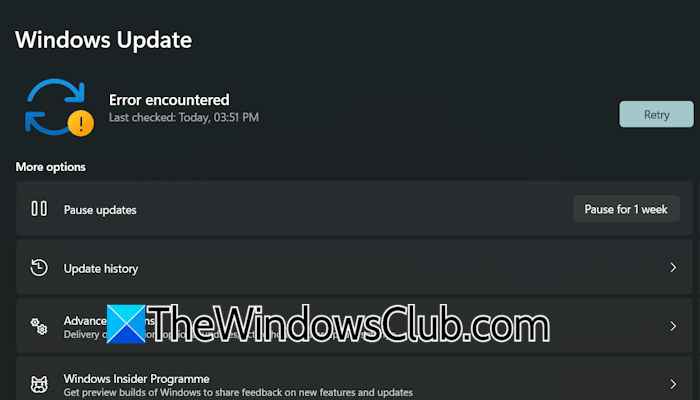
Windows Update یکی از مهم‌ترین بخش‌های ویندوز است که وظیفه دریافت به‌روزرسانی‌های امنیتی، رفع باگ‌ها و افزودن قابلیت‌های جدید را بر عهده دارد. با این حال، برخی کاربران هنگام ورود به بخش Windows Update یا کلیک روی گزینه Check for updates با پیام Error Encountered مواجه می‌شوند و امکان بررسی یا دانلود به‌روزرسانی‌ها را از دست می‌دهند.

این خطا ممکن است بدون نمایش کد خطا ظاهر شود یا همراه با پیام‌هایی مانند «Something went wrong» یا «We'll try again later» باشد. در بیشتر موارد، مشکل به سرویس‌های Windows Update، کش به‌روزرسانی، فایل‌های سیستمی یا تنظیمات شبکه مربوط است و بدون نصب مجدد ویندوز قابل رفع خواهد بود.

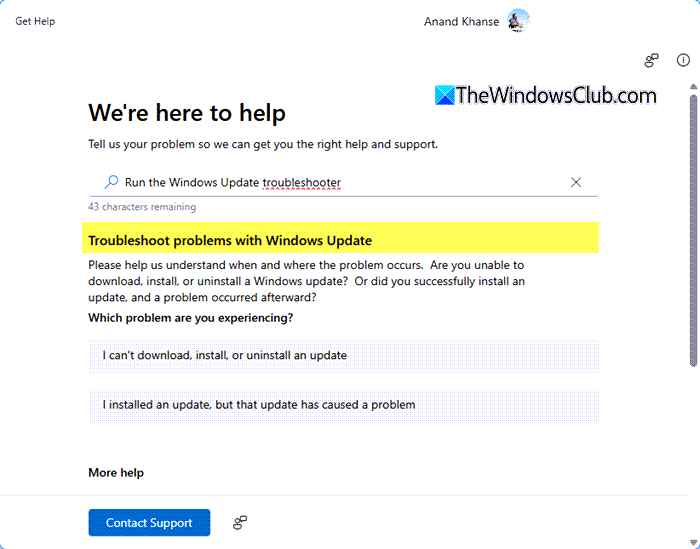
اجرای Windows Update Troubleshooter

اولین راهکار، استفاده از ابزار داخلی عیب‌یابی ویندوز است که بسیاری از مشکلات مربوط به Windows Update را به‌صورت خودکار شناسایی و برطرف می‌کند.

  1. وارد Settings شوید.
  2. به بخش System > Troubleshoot > Other troubleshooters بروید.
  3. در مقابل Windows Update روی Run کلیک کنید.
  4. منتظر بمانید تا فرآیند عیب‌یابی کامل شود.

در پایان، سیستم را Restart کرده و دوباره بررسی کنید که آیا به‌روزرسانی‌ها قابل دریافت هستند یا خیر.

اتصال اینترنت را بررسی کنید

گاهی این خطا تنها به دلیل قطع یا ناپایداری اتصال اینترنت ایجاد می‌شود.

  • اتصال اینترنت را بررسی کنید.
  • در صورت استفاده از VPN، آن را موقتاً غیرفعال کنید.
  • اگر از Proxy استفاده می‌کنید، تنظیمات آن را بررسی نمایید.
  • در صورت امکان، از یک شبکه اینترنت دیگر استفاده کنید.

سرویس‌های Windows Update را بررسی کنید

چند سرویس اصلی باید برای عملکرد صحیح Windows Update فعال باشند.

  1. کلیدهای Win + R را فشار دهید.
  2. عبارت services.msc را وارد کنید.
  3. وضعیت سرویس‌های زیر را بررسی نمایید:
  • Windows Update
  • Background Intelligent Transfer Service (BITS)
  • Cryptographic Services
  • Update Orchestrator Service

در صورت متوقف بودن هر یک از این سرویس‌ها، آن‌ها را Start کرده و Startup Type را روی Automatic یا Manual (Trigger Start) قرار دهید.

کش Windows Update را پاک کنید

خراب شدن فایل‌های موجود در پوشه SoftwareDistribution یکی از رایج‌ترین دلایل بروز خطاهای Windows Update است.

Command Prompt را با دسترسی Administrator اجرا کرده و دستورات زیر را وارد کنید:

net stop wuauserv
net stop bits
net stop cryptsvc
ren C:\Windows\SoftwareDistribution SoftwareDistribution.old
ren C:\Windows\System32\catroot2 catroot2.old
net start cryptsvc
net start bits
net start wuauserv

پس از راه‌اندازی مجدد سیستم، ویندوز پوشه‌های جدیدی ایجاد کرده و فایل‌های موردنیاز را دوباره دانلود می‌کند.

فایل‌های سیستمی را تعمیر کنید

خرابی فایل‌های سیستمی نیز می‌تواند باعث نمایش پیام Error Encountered شود.

Command Prompt را با دسترسی Administrator باز کرده و ابتدا دستور زیر را اجرا کنید:

sfc /scannow

پس از پایان اسکن، در صورت نیاز دستور زیر را نیز اجرا نمایید:

DISM /Online /Cleanup-Image /RestoreHealth

این دستورات فایل‌های آسیب‌دیده ویندوز را بررسی و در صورت امکان تعمیر می‌کنند.

فضای خالی درایو سیستم را بررسی کنید

اگر فضای خالی درایو C بسیار کم باشد، Windows Update ممکن است نتواند فایل‌های موردنیاز را دانلود یا نصب کند.

توصیه می‌شود حداقل چند گیگابایت فضای آزاد روی درایو سیستم وجود داشته باشد. در صورت نیاز می‌توانید از ابزار Disk Cleanup یا Storage Sense برای حذف فایل‌های موقت استفاده کنید.

آنتی‌ویروس یا فایروال شخص ثالث را بررسی کنید

برخی نرم‌افزارهای امنیتی ممکن است ارتباط Windows Update با سرورهای مایکروسافت را مسدود کنند.

برای بررسی، آنتی‌ویروس یا فایروال شخص ثالث را به‌صورت موقت غیرفعال کرده و دوباره Windows Update را اجرا کنید. اگر مشکل برطرف شد، باید تنظیمات نرم‌افزار امنیتی را اصلاح کنید.

ویندوز را در حالت Clean Boot اجرا کنید

اگر یکی از برنامه‌های جانبی باعث اختلال در Windows Update شده باشد، اجرای ویندوز در حالت Clean Boot می‌تواند مشکل را مشخص کند.

  1. کلیدهای Win + R را فشار دهید.
  2. عبارت msconfig را وارد کنید.
  3. در تب Services گزینه Hide all Microsoft services را فعال کنید.
  4. روی Disable all کلیک کنید.
  5. برنامه‌های Startup را نیز غیرفعال کنید.
  6. سیستم را Restart کرده و دوباره Windows Update را بررسی نمایید.

به‌روزرسانی را به‌صورت دستی نصب کنید

اگر تنها یک به‌روزرسانی خاص نصب نمی‌شود، می‌توانید شماره KB آن را از بخش Windows Update یادداشت کرده و فایل مربوطه را از Microsoft Update Catalog دانلود و به‌صورت دستی نصب کنید. این روش برای بسیاری از خطاهای نصب به‌روزرسانی مؤثر است.

بررسی Event Viewer

اگر مشکل همچنان ادامه داشت، Event Viewer می‌تواند اطلاعات دقیق‌تری درباره علت خطا ارائه دهد.

  1. Event Viewer را باز کنید.
  2. به مسیر Windows Logs > System بروید.
  3. رویدادهای مربوط به Windows Update یا Service Control Manager را بررسی کنید.

این گزارش‌ها معمولاً مشخص می‌کنند که آیا مشکل از سرویس‌ها، شبکه یا فایل‌های سیستمی است.

جمع‌بندی

خطای Error Encountered در Windows Update معمولاً به دلیل اختلال در سرویس‌های به‌روزرسانی، خراب شدن کش Windows Update، آسیب دیدن فایل‌های سیستمی یا مشکلات شبکه ایجاد می‌شود. اجرای Windows Update Troubleshooter، بازنشانی پوشه‌های SoftwareDistribution و Catroot2، تعمیر فایل‌های سیستمی با دستورات SFC و DISM، بررسی سرویس‌های Windows Update و اطمینان از اتصال صحیح اینترنت، مؤثرترین روش‌ها برای رفع این مشکل هستند. اگر پس از انجام این مراحل همچنان خطا باقی ماند، نصب دستی به‌روزرسانی یا بررسی لاگ‌های Event Viewer می‌تواند در شناسایی علت اصلی مشکل کمک کند.
جدیدترین مطالب

مطالبی که شاید برای شما جذاب باشد

Starfield آخرین مأموریت؛ قضاوت درباره یک کهکشان. (امتیازدهی)

Starfield آخرین مأموریت؛ قضاوت درباره یک کهکشان. (امتیازدهی)

Asad 79

وقتی تمام مسیرها به یک سؤال می‌رسند(آیا این سفر ارزشش را داشت؟) بعضی بازی‌ها فقط تو را سرگرم می‌کنند؛ اما بعضی دیگر، بعد از ساعت‌ها ماجراجویی، هنوز در ذهن تو…

ادامه مطلب
بررسی وتحلیل گرافیک Starfield؛ هنر و فناوری در میان ستارگان . پارت 2

بررسی وتحلیل گرافیک Starfield؛ هنر و فناوری در میان ستارگان . پارت 2

Asad 115

هر جهان بزرگ، فقط با آنچه می‌بینیم تعریف نمی‌شود... تا اینجا دیدیم Starfield چگونه با طراحی هنری، نورپردازی، محیط‌ها و معماری خود، تصویری از یک ماجراجویی فضا…

ادامه مطلب
بررسی وتحلیل گرافیک Starfield؛ هنر و فناوری در میان ستارگان

بررسی وتحلیل گرافیک Starfield؛ هنر و فناوری در میان ستارگان

Asad 57

سفری در دل گرافیک، هنر و صدای یک کهکشان در جهانی به وسعت Starfield، فقط تعداد سیاره‌ها، شهرها و سفینه‌ها نیست که اهمیت پیدا می‌کند؛ بلکه ای…

ادامه مطلب
بررسی جامع سیستم‌های نقش‌آفرینیStarfield؛هویت و سرنوشتی که در میان ستارگان میسازید(پارت 2)

بررسی جامع سیستم‌های نقش‌آفرینیStarfield؛هویت و سرنوشتی که در میان ستارگان میسازید(پارت 2)

Asad 61

سفر ادامه دارد؛ این بار، تصمیم‌ها اهمیت بیشتری پیدا می‌کنند در قسمت اول، پایه‌های شخصیت و مسیر پیشرفت خود را ساختیم؛ اما نقش‌آفرینی Starfield …

ادامه مطلب
بررسی جامع سیستم‌های نقش‌آفرینیStarfield؛هویت و سرنوشتی که در میان ستارگان میسازید

بررسی جامع سیستم‌های نقش‌آفرینیStarfield؛هویت و سرنوشتی که در میان ستارگان میسازید

Asad 51

گیم‌پلی، تنها نیمی از یک تجربه نقش‌آفرینی است... آنچه به هر انتخاب، هر مهارت، هر گفت‌وگو و هر تصمیم معنا می‌بخشد، سیستم‌های عمیق نقش‌آفرینی هستند که…

ادامه مطلب
بررسی جامع گیم‌پلی Starfield؛ آزادی، اکتشاف و ماجراجویی در میان ستارگان(پارت2)

بررسی جامع گیم‌پلی Starfield؛ آزادی، اکتشاف و ماجراجویی در میان ستارگان(پارت2)

Asad 50

ادامه سفر؛ عمیق‌تر در قلب گیم‌پلی Starfield سفر ما در جهان Starfield هنوز به پایان نرسیده است؛ در قسمت نخست، با پایه‌های گیم‌پلی، اکتشاف، مبارزات و سفینه‌ها …

ادامه مطلب
بررسی جامع گیم‌پلی Starfield؛ آزادی، اکتشاف و ماجراجویی در میان ستارگان

بررسی جامع گیم‌پلی Starfield؛ آزادی، اکتشاف و ماجراجویی در میان ستارگان

Asad 70

هر جهان بزرگی، تنها با داستانش در ذهن نمی‌ماند... بلکه با تجربه‌ای که لحظه‌به‌لحظه در اختیار بازیکن قرار می‌دهد، هویت واقعی خود را پیدا می‌کند. در Starfield، ه…

ادامه مطلب
آموزش رفع خطای Can't connect to this network در اتصال به وای‌فای ویندوز

آموزش رفع خطای Can't connect to this network در اتصال به وای‌فای ویندوز

Rajabi 77

خطای "Can't connect to this network" یکی از مشکلات آزاردهنده در ویندوز است که هنگام اتصال به شبکه‌های بی‌سیم (Wi-Fi) رخ می‌دهد. این خطا معمولاً به دلیل خرابی پروفایل وای‌فای قبلی، تداخل در پشته‌های شبکه (TCP/IP)، ناسازگاری درایور کارت شبکه یا تنظیمات نادرست امنیت و رمزعبور ایجاد می‌شود. در این مقاله به بررسی راهکارهای موثر برای رفع این مشکل می‌پردازیم.

ادامه مطلب
آموزش رفع خطای No operating system was loaded در ماشین مجازی Hyper-V

آموزش رفع خطای No operating system was loaded در ماشین مجازی Hyper-V

Rajabi 0

خطای "No operating system was loaded" هنگام روشن کردن یک ماشین مجازی در هایپر-وی (Hyper-V) به این معناست که سیستم‌عامل نمی‌تواند دیسک بوت، فایل ایمیج (ISO) یا بوت‌لودر معتبری را برای راه‌اندازی سیستم پیدا کند. این مشکل معمولاً ناشی از تنظیم نبودن ترتیب بوت، مشکلات پارتیشن‌بندی نسل ماشین مجازی (Generation 1 در برابر Generation 2) یا فقدان دیسک نصب است. در این مقاله به بررسی راهکارهای رفع این خطا می

ادامه مطلب
آموزش فعال‌سازی قابلیت G-Sync روی مانیتورهای FreeSync در ویندوز

آموزش فعال‌سازی قابلیت G-Sync روی مانیتورهای FreeSync در ویندوز

Rajabi 0

انجام بازی‌ها با نرخ فریم روان و بدون بریدگی تصویر (Screen Tearing) نیازمند فناوری‌های همگام‌سازی نمایشگر است. انویدیا امروزه به کاربران اجازه می‌دهد تا کارت‌های گرافیک خود را روی مانیتورهای دارای گواهی سازگار با G-Sync یا حتی مانیتورهای معمولی FreeSync (Adaptive-Sync) تنظیم کنند. در این مقاله به بررسی نحوه فعال‌سازی این قابلیت می‌پردازیم.

ادامه مطلب
آموزش رفع خطای 0x81000015 (Windows Backup could not create a zip file) در ویندوز

آموزش رفع خطای 0x81000015 (Windows Backup could not create a zip file) در ویندوز

Rajabi 0

خطای 0x81000015 معمولاً هنگام استفاده از ابزار پشتیبان‌گیری سنتی ویندوز (Windows Backup) ظاهر می‌شود و نشان‌دهنده‌ی ناتوانی سیستم در ساخت فایل فشرده یا پکیج پشتیبان است. این مشکل اغلب به دلیل کمبود فضای خالی در درایورها، تداخل با نرم‌افزارهای فشرده‌سازی شخص ثالث، وجود فایل‌های سیستمی خراب یا مسیرهای طولانی ایجاد می‌شود. در این مقاله به بررسی راهکارهای رفع این خطا می‌پردازیم.

ادامه مطلب
آموزش رفع خطای 0x81000015 (Windows Backup could not create a zip file) در ویندوز

آموزش رفع خطای 0x81000015 (Windows Backup could not create a zip file) در ویندوز

Rajabi 97

خطای 0x81000015 معمولاً هنگام استفاده از ابزار پشتیبان‌گیری سنتی ویندوز (Windows Backup) ظاهر می‌شود و نشان‌دهنده‌ی ناتوانی سیستم در ساخت فایل فشرده یا پکیج پشتیبان است. این مشکل اغلب به دلیل کمبود فضای خالی در درایورها، تداخل با نرم‌افزارهای فشرده‌سازی شخص ثالث، وجود فایل‌های سیستمی خراب یا مسیرهای طولانی ایجاد می‌شود. در این مقاله به بررسی راهکارهای رفع این خطا می‌پردازیم.

ادامه مطلب

نظرات کاربران

اولین نفری باشید که نظر می‌دهد!

ارسال نظر جدید