1
LD GAMING BLOG

راهنمای جامع ژست‌های حرکتی صفحه نمایش لمسی و تاچ‌پد در ویندوز

Rajabi
2026-08-06 14:42:45
16 بازدید
راهنمای جامع ژست‌های حرکتی صفحه نمایش لمسی و تاچ‌پد در ویندوز

فهرست کامل ژست‌های حرکتی Touch Screen و Touchpad در ویندوز

ویندوز از حرکات استاندارد و پیشرفته‌ای پشتیبانی می‌کند که تعامل با سیستم‌عامل را بسیار روان‌تر می‌کنند. این فرامین به دو دسته کلی صفحه نمایش لمسی و تاچ‌پد (Precision Touchpad) تقسیم می‌شوند:

۱. ژست‌های حرکتی صفحه نمایش لمسی (Touch Screen Gestures)

اگر از دستگاه‌های لمسی (مثل سرفیس یا لپ‌تاپ‌های تاشو) استفاده می‌کنید، این حرکات کاربردی‌ترین ابزار شما هستند:

  • انتخاب آیتم (Select): یک بار ضربه زدن با یک انگشت (معادل کلیک چپ).
  • نمایش منوی راست‌کلیک (Context Menu): لمس کردن و نگه داشتن انگشت روی صفحه (Press and hold).
  • اسکرول کردن (Scroll): قرار دادن دو انگشت روی صفحه و کشیدن به سمت بالا، پایین، چپ یا راست.
  • بزرگنمایی (Zoom in/out): نزدیک کردن دو انگشت به هم (Pinch) برای کوچک‌نمایی یا دور کردن آن‌ها از هم (Stretch) برای بزرگنمایی.
  • نمایش تمام پنجره‌های باز (Task View): کشیدن سه انگشت به سمت بالای صفحه.
  • نمایش دسکتاپ: کشیدن سه انگشت به سمت پایین صفحه.
  • سوئیچ بین برنامه‌های اخیر: کشیدن سه انگشت به سمت چپ یا راست.
  • باز کردن Notification Center: کشیدن یک انگشت از لبه سمت راست صفحه به سمت داخل.
  • دیدن ویجت‌ها (Widgets): کشیدن یک انگشت از لبه سمت چپ صفحه به سمت داخل.
  • جابه‌جایی بین دسکتاپ‌های مجازی: کشیدن چهار انگشت به سمت چپ یا راست.

۲. ژست‌های حرکتی تاچ‌پد (Touchpad Gestures)

برای استفاده از این قابلیت، لپ‌تاپ شما باید مجهز به تاچ‌پد دقیق (Precision Touchpad) باشد:

  • کلیک کردن: ضربه زدن روی تاچ‌پد با یک انگشت.
  • راست‌کلیک کردن: ضربه زدن با دو انگشت روی تاچ‌پد (یا فشردن گوشه پایین-راست تاچ‌پد).
  • اسکرول صفحه: قرار دادن دو انگشت روی تاچ‌پد و حرکت دادن آن‌ها به صورت عمودی یا افقی.
  • زوم کردن: حرکت دادن دو انگشت به سمت یکدیگر یا دور کردن آن‌ها از هم (Pinch to zoom).
  • نمایش پنجره‌های باز: کشیدن سه انگشت به سمت بالا روی تاچ‌پد.
  • نمایش دسکتاپ: کشیدن سه انگشت به سمت پایین روی تاچ‌پد.
  • سوئیچ بین پنجره‌ها و برنامه‌های باز: کشیدن سه انگشت به سمت چپ یا راست.
  • جابه‌جایی بین دسکتاپ‌های مجازی: کشیدن چهار انگشت به سمت چپ یا راست.

۳. نحوه شخصی‌سازی ژست‌های حرکتی در ویندوز

اگر می‌خواهید عملکرد حرکات سه یا چهار انگشتی را به دلخواه خود تغییر دهید:

  1. کلیدهای Win + I را بزنید تا تنظیمات (Settings) باز شود.
  2. به مسیر Bluetooth & devices > Touchpad (یا Touch برای صفحه لمسی) بروید.
  3. بخش‌های مربوط به Three-finger gestures یا Four-finger gestures را باز کنید و از طریق منوی کشویی، وظیفه دلخواه خود را به هر حرکت اختصاص دهید.

نکته کاربردی: اگر ژست‌های چندانگشتی روی دستگاه شما کار نمی‌کنند، ابتدا مطمئن شوید که درایور تاچ‌پد شما به‌روز است و گزینه‌های مربوط به حرکات چندانگشتی در تنظیمات ویندوز در حالت On قرار دارند.
جدیدترین مطالب

مطالبی که شاید برای شما جذاب باشد

Starfield آخرین مأموریت؛ قضاوت درباره یک کهکشان. (امتیازدهی)

Starfield آخرین مأموریت؛ قضاوت درباره یک کهکشان. (امتیازدهی)

Asad 79

وقتی تمام مسیرها به یک سؤال می‌رسند(آیا این سفر ارزشش را داشت؟) بعضی بازی‌ها فقط تو را سرگرم می‌کنند؛ اما بعضی دیگر، بعد از ساعت‌ها ماجراجویی، هنوز در ذهن تو…

ادامه مطلب
بررسی وتحلیل گرافیک Starfield؛ هنر و فناوری در میان ستارگان . پارت 2

بررسی وتحلیل گرافیک Starfield؛ هنر و فناوری در میان ستارگان . پارت 2

Asad 115

هر جهان بزرگ، فقط با آنچه می‌بینیم تعریف نمی‌شود... تا اینجا دیدیم Starfield چگونه با طراحی هنری، نورپردازی، محیط‌ها و معماری خود، تصویری از یک ماجراجویی فضا…

ادامه مطلب
بررسی وتحلیل گرافیک Starfield؛ هنر و فناوری در میان ستارگان

بررسی وتحلیل گرافیک Starfield؛ هنر و فناوری در میان ستارگان

Asad 57

سفری در دل گرافیک، هنر و صدای یک کهکشان در جهانی به وسعت Starfield، فقط تعداد سیاره‌ها، شهرها و سفینه‌ها نیست که اهمیت پیدا می‌کند؛ بلکه ای…

ادامه مطلب
بررسی جامع سیستم‌های نقش‌آفرینیStarfield؛هویت و سرنوشتی که در میان ستارگان میسازید(پارت 2)

بررسی جامع سیستم‌های نقش‌آفرینیStarfield؛هویت و سرنوشتی که در میان ستارگان میسازید(پارت 2)

Asad 61

سفر ادامه دارد؛ این بار، تصمیم‌ها اهمیت بیشتری پیدا می‌کنند در قسمت اول، پایه‌های شخصیت و مسیر پیشرفت خود را ساختیم؛ اما نقش‌آفرینی Starfield …

ادامه مطلب
بررسی جامع سیستم‌های نقش‌آفرینیStarfield؛هویت و سرنوشتی که در میان ستارگان میسازید

بررسی جامع سیستم‌های نقش‌آفرینیStarfield؛هویت و سرنوشتی که در میان ستارگان میسازید

Asad 51

گیم‌پلی، تنها نیمی از یک تجربه نقش‌آفرینی است... آنچه به هر انتخاب، هر مهارت، هر گفت‌وگو و هر تصمیم معنا می‌بخشد، سیستم‌های عمیق نقش‌آفرینی هستند که…

ادامه مطلب
بررسی جامع گیم‌پلی Starfield؛ آزادی، اکتشاف و ماجراجویی در میان ستارگان(پارت2)

بررسی جامع گیم‌پلی Starfield؛ آزادی، اکتشاف و ماجراجویی در میان ستارگان(پارت2)

Asad 50

ادامه سفر؛ عمیق‌تر در قلب گیم‌پلی Starfield سفر ما در جهان Starfield هنوز به پایان نرسیده است؛ در قسمت نخست، با پایه‌های گیم‌پلی، اکتشاف، مبارزات و سفینه‌ها …

ادامه مطلب
بررسی جامع گیم‌پلی Starfield؛ آزادی، اکتشاف و ماجراجویی در میان ستارگان

بررسی جامع گیم‌پلی Starfield؛ آزادی، اکتشاف و ماجراجویی در میان ستارگان

Asad 70

هر جهان بزرگی، تنها با داستانش در ذهن نمی‌ماند... بلکه با تجربه‌ای که لحظه‌به‌لحظه در اختیار بازیکن قرار می‌دهد، هویت واقعی خود را پیدا می‌کند. در Starfield، ه…

ادامه مطلب
آموزش رفع خطای Can't connect to this network در اتصال به وای‌فای ویندوز

آموزش رفع خطای Can't connect to this network در اتصال به وای‌فای ویندوز

Rajabi 77

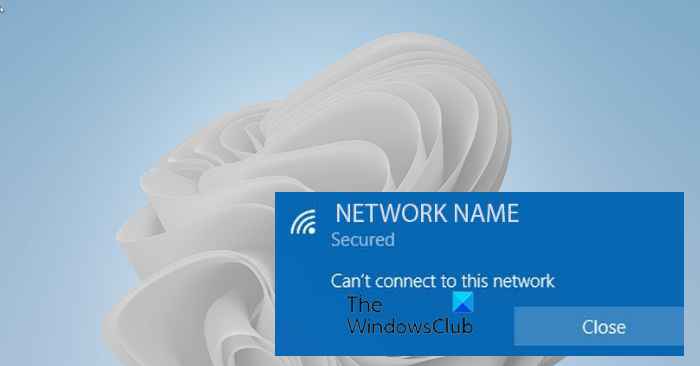
خطای "Can't connect to this network" یکی از مشکلات آزاردهنده در ویندوز است که هنگام اتصال به شبکه‌های بی‌سیم (Wi-Fi) رخ می‌دهد. این خطا معمولاً به دلیل خرابی پروفایل وای‌فای قبلی، تداخل در پشته‌های شبکه (TCP/IP)، ناسازگاری درایور کارت شبکه یا تنظیمات نادرست امنیت و رمزعبور ایجاد می‌شود. در این مقاله به بررسی راهکارهای موثر برای رفع این مشکل می‌پردازیم.

ادامه مطلب
آموزش رفع خطای No operating system was loaded در ماشین مجازی Hyper-V

آموزش رفع خطای No operating system was loaded در ماشین مجازی Hyper-V

Rajabi 0

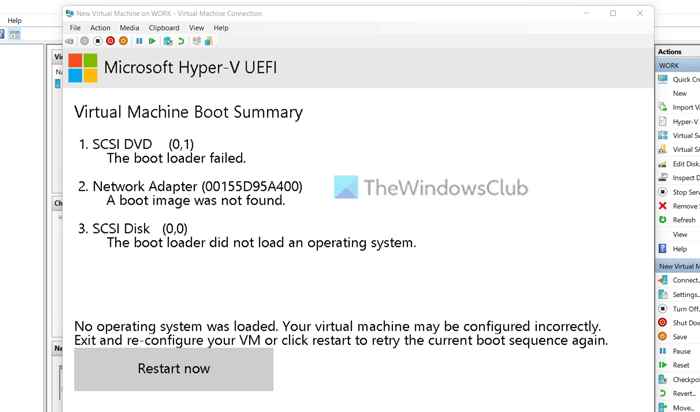
خطای "No operating system was loaded" هنگام روشن کردن یک ماشین مجازی در هایپر-وی (Hyper-V) به این معناست که سیستم‌عامل نمی‌تواند دیسک بوت، فایل ایمیج (ISO) یا بوت‌لودر معتبری را برای راه‌اندازی سیستم پیدا کند. این مشکل معمولاً ناشی از تنظیم نبودن ترتیب بوت، مشکلات پارتیشن‌بندی نسل ماشین مجازی (Generation 1 در برابر Generation 2) یا فقدان دیسک نصب است. در این مقاله به بررسی راهکارهای رفع این خطا می

ادامه مطلب
آموزش فعال‌سازی قابلیت G-Sync روی مانیتورهای FreeSync در ویندوز

آموزش فعال‌سازی قابلیت G-Sync روی مانیتورهای FreeSync در ویندوز

Rajabi 0

انجام بازی‌ها با نرخ فریم روان و بدون بریدگی تصویر (Screen Tearing) نیازمند فناوری‌های همگام‌سازی نمایشگر است. انویدیا امروزه به کاربران اجازه می‌دهد تا کارت‌های گرافیک خود را روی مانیتورهای دارای گواهی سازگار با G-Sync یا حتی مانیتورهای معمولی FreeSync (Adaptive-Sync) تنظیم کنند. در این مقاله به بررسی نحوه فعال‌سازی این قابلیت می‌پردازیم.

ادامه مطلب
آموزش رفع خطای 0x81000015 (Windows Backup could not create a zip file) در ویندوز

آموزش رفع خطای 0x81000015 (Windows Backup could not create a zip file) در ویندوز

Rajabi 0

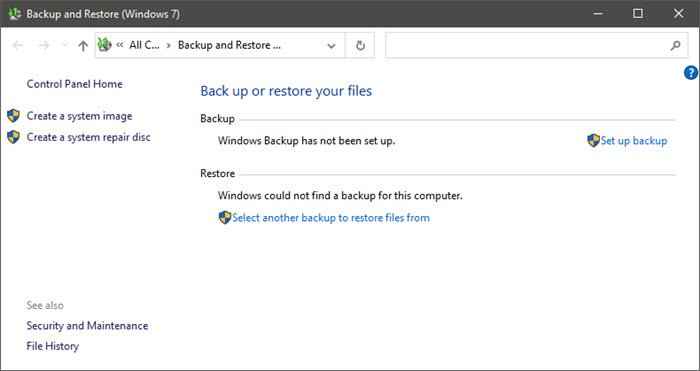
خطای 0x81000015 معمولاً هنگام استفاده از ابزار پشتیبان‌گیری سنتی ویندوز (Windows Backup) ظاهر می‌شود و نشان‌دهنده‌ی ناتوانی سیستم در ساخت فایل فشرده یا پکیج پشتیبان است. این مشکل اغلب به دلیل کمبود فضای خالی در درایورها، تداخل با نرم‌افزارهای فشرده‌سازی شخص ثالث، وجود فایل‌های سیستمی خراب یا مسیرهای طولانی ایجاد می‌شود. در این مقاله به بررسی راهکارهای رفع این خطا می‌پردازیم.

ادامه مطلب
آموزش رفع خطای 0x81000015 (Windows Backup could not create a zip file) در ویندوز

آموزش رفع خطای 0x81000015 (Windows Backup could not create a zip file) در ویندوز

Rajabi 97

خطای 0x81000015 معمولاً هنگام استفاده از ابزار پشتیبان‌گیری سنتی ویندوز (Windows Backup) ظاهر می‌شود و نشان‌دهنده‌ی ناتوانی سیستم در ساخت فایل فشرده یا پکیج پشتیبان است. این مشکل اغلب به دلیل کمبود فضای خالی در درایورها، تداخل با نرم‌افزارهای فشرده‌سازی شخص ثالث، وجود فایل‌های سیستمی خراب یا مسیرهای طولانی ایجاد می‌شود. در این مقاله به بررسی راهکارهای رفع این خطا می‌پردازیم.

ادامه مطلب

نظرات کاربران

اولین نفری باشید که نظر می‌دهد!

ارسال نظر جدید