آموزش رفع خطای کمبود فضا برای فایلهای موقت (Temporary Files) در ویندوز
Rajabi
2026-08-02 16:01:05
92 بازدید
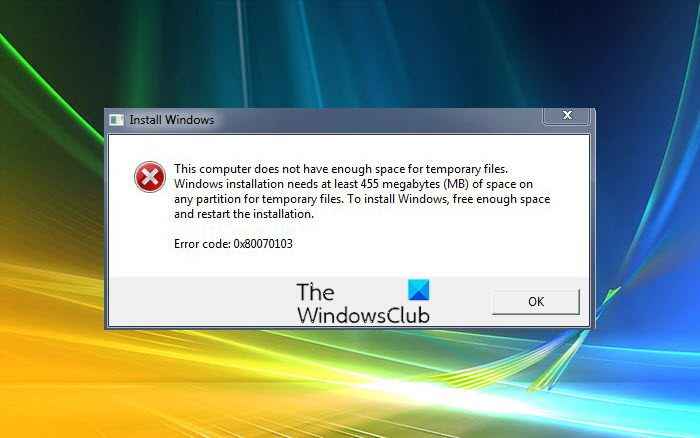
چگونه خطای کمبود فضای فایلهای موقت را در ویندوز رفع کنیم؟
ویندوز برای بسیاری از فعالیتهای پسزمینه به فضای آزاد در پوشههای Temp نیاز دارد. اگر این فضا پر شود، سیستمعامل با خطا مواجه میشود. برای حل این مشکل مراحل زیر را دنبال کنید:
۱. استفاده از ابزار Disk Cleanup (روش استاندارد)
این ابزار قدرتمندترین روش داخلی برای حذف فایلهای غیرضروری است:
- در منوی استارت عبارت
Disk Cleanupرا جستجو کرده و آن را اجرا کنید. - درایو سیستم (معمولاً C) را انتخاب کنید.
- روی دکمه Clean up system files کلیک کنید تا دسترسی کامل بگیرید.
- تیک گزینههای Temporary files و Temporary Internet Files را بزنید و OK کنید.
۲. پاکسازی دستی پوشههای Temp
گاهی اوقات ابزار Disk Cleanup برخی فایلهای قفل شده را نادیده میگیرد:
- کلیدهای Win + R را بزنید،
%temp%را تایپ کرده و اینتر بزنید. تمامی فایلهای داخل این پوشه را انتخاب کرده و حذف کنید (اگر فایلی حذف نشد، Skip را بزنید). - مجدداً Win + R را بزنید،
temp(بدون علامت درصد) را تایپ کنید و فایلهای این مسیر را نیز حذف کنید.
۳. فعالسازی Storage Sense
ویندوز ۱۱ و ۱۰ قابلیتی دارند که بهصورت هوشمند فایلهای موقت بیاستفاده را حذف میکند:
- به Settings > System > Storage بروید.
- گزینه Storage Sense را روی On قرار دهید.
- روی آن کلیک کرده و تنظیمات آن را بررسی کنید تا مطمئن شوید که بهطور خودکار فایلهای موقت (Temporary files) را پاکسازی میکند.
- CMD را با دسترسی Run as administrator باز کنید.
- دستور
chkdsk C: /f /rرا تایپ کرده و اینتر بزنید. (اگر پرسیده شد، Y را بزنید تا در ریاستارت بعدی بررسی انجام شود).
۴. بررسی سلامت درایو (CHKDSK)
اگر فضای کافی دارید اما همچنان این خطا را میبینید، ممکن است سیستم فایلهای درایو شما دچار خطا شده باشد:
نکته کاربردی: اگر پوشه Temp شما به دلیل حملات بدافزاری یا نصب برنامههای سنگین دائماً پر میشود، حتماً یک بار سیستم را با یک آنتیویروس معتبر اسکن کنید. گاهی برنامههای مخرب با ایجاد فایلهای موقتِ بیشمار، سعی در پر کردن درایو سیستم دارند.